1. はじめに
本システム「Daycare Manager」は、通所介護施設(デイサービス)における業務効率化を目的とした統合管理ポータルです。 以下の4つの主要機能を提供します。
- シフト作成・業務割当: 職員の月間シフト作成と、日ごとの詳細な業務配置(タイムライン)。
- 利用依頼・進捗管理: 利用者からの新規・変更依頼の管理と配車調整。
- 送迎実績分析 (DriveBoss連携): DriveBossデータを取り込み、予実差異や変動を可視化。
- マスタ管理: 施設、部門、勤務形態などの基本設定。
⚠️ 仕様版のデータの保存について(重要)
本システムはクラウド上にデータを保存/呼び出しを行いますが、
利用者リストや送迎情報などは個人情報の兼ね合いとデータ鮮度の観点からサーバーには保存しません。
2. ログインとメニュー画面
2.1 ログイン
- メールアドレス:
admin@carelink.jp(例) - パスワード: 任意の文字列(現在はデモモードのため認証は簡易的です)
- 「ログインする」ボタンを押して進みます。
2.2 メインメニュー (Landing Menu)
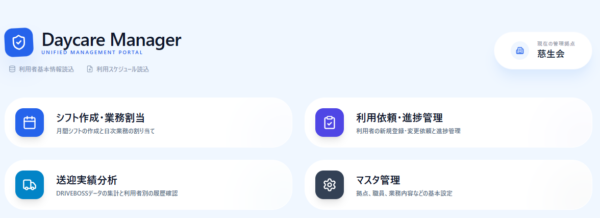
ログイン後に表示されるホーム画面です。
- 管理拠点の選択:
- 画面右上のプルダウンから、操作対象の施設(拠点)を選択します。初期状態では「慈生会」などが登録されています。
- 機能選択:
- 画面中央の4つのカードから、利用したい機能をクリックして移動します。
- CSVデータ読込:
- 画面左上のアイコンから、システム共通で使用するデータを読み込めます。
- 利用者基本情報読込: 利用者マスタ(CSV)を読み込みます。送迎管理や分析で使用します。
3. マスタ管理 (Admin Settings)
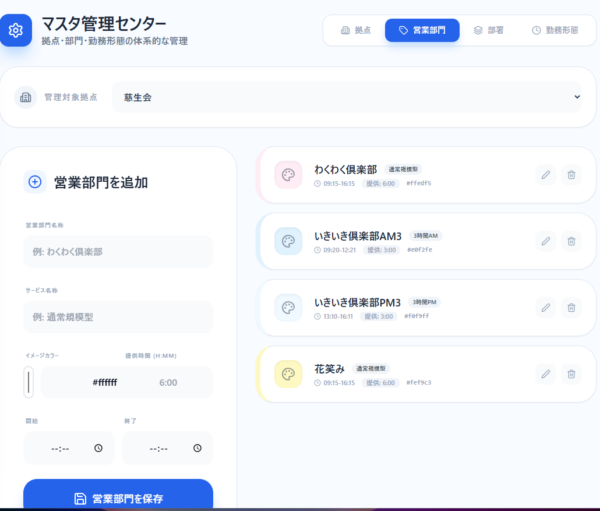
システムの利用を開始する前に、施設の基本情報を設定します。
3.1 画面の構成
上部のタブで設定カテゴリを切り替えます。
- 拠点 (FACILITY): 施設自体の名前、住所、電話番号などを設定。
- 営業部門 (CATEGORY): 「通常規模型」「半日型」などのサービス区分を設定。
- イメージカラー: カレンダーなどで表示される色を設定します。
- 部署 (DEPARTMENT): 「介護部」「送迎部」などの組織を設定。
- 勤務形態 (WORK_PATTERN): 「日勤」「早番」などのシフトパターンを設定。
- 色設定: シフト表で見やすい色を指定してください。
3.2 追加・編集・削除
- 新規追加: 左側のフォームに入力し、「保存」ボタンを押します。
- 編集: 右側の一覧から鉛筆アイコンをクリックすると、左側のフォームに内容が反映されます。修正後、保存します。
- 削除: ゴミ箱アイコンをクリックすると削除されます。
4. シフト・業務管理 (Shift Manager)
職員のシフト管理と、日々のタスク割り当てを行います。
4.1 月間シフト管理 (MONTHLY)

職員の月ごとの出勤予定を管理します。
- 操作方法:
- セルをクリックするたびに「日」→「休」→「早」→「社」…とシフトの種類が切り替わります。
- 上部の「部門」ボタンで表示する職員を絞り込めます。
- 表示内容:
- 下部に日別のアサイン人数合計が表示されます。
4.2 業務割当 (DAILY)
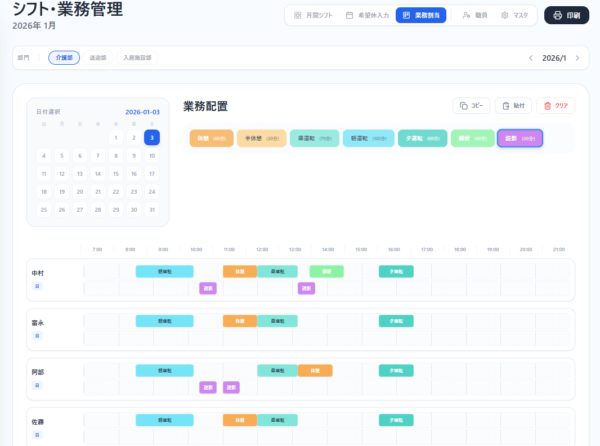
特定の日(1日単位)の詳細なタスクスケジュールを作成します。
- 日付選択: 左上のカレンダーから対象日を選びます。
- タスク配置:
- 画面上のタスクボタン(「休憩」「送迎」など)をクリックして選択状態(枠付き)にします。
- 職員のタイムライン上の配置したい場所をクリックします。
- タスクバーが配置されます。右上の「×」で削除可能です。
- 便利機能:
- コピー: 現在の日の配置をコピーします。
- 貼付: コピーした内容を、選択中の別の日付に貼り付けます。これにより、毎日の入力を省略できます。
4.3 その他設定 (HOLIDAY / STAFF / TASKS)
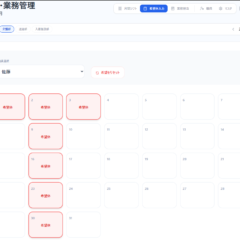
- 希望休入力: 職員を選択し、カレンダーをクリックして公休希望(赤色)を事前登録します。
- 職員: 職員の氏名と所属部門を登録します。
- マスタ (TASKS): 「休憩(60分)」「朝送迎(90分)」などのタスクパーツを定義します。色分けも可能です。
5. 利用依頼・進捗管理 (Dispatch App)
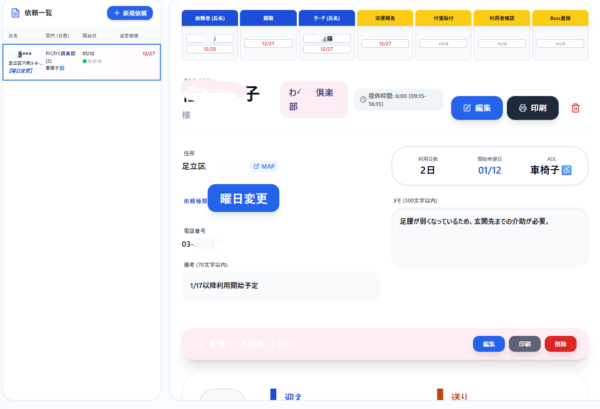
利用者からの利用希望や変更依頼を一元管理し、送迎車の手配を行います。
5.1 依頼一覧・基本操作
- 一覧表示: 左側のサイドバーに登録済みの依頼が表示されます。
- 新規作成: 「+新規依頼」ボタンを押します。
5.2 依頼詳細の入力
右側のパネルで詳細を入力します。
- 種類: 「新規」「曜日変更」「臨時」などから選択。背景色が変わります。
- 利用者検索:
- 「フリガナ」を入力すると、取り込んだ利用者CSVから候補を表示します。クリックすると住所などを自動入力します。
- 利用曜日設定: 週の回数と、対象の曜日を指定します。
- 進捗管理ステップ:
- 画面上部の「依頼者」「期限」「サーチ」「Boss登録」などのステップボックスに、担当者名や日付を入力して進捗を管理できます。
5.3 配車編集(スロット編集)
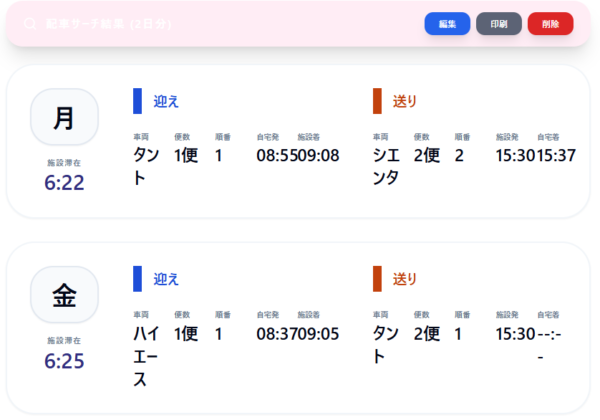
依頼に対する送迎便(迎え・送り)の詳細を設定します。
- 詳細画面右上の「編集」(配車サーチ結果の横)ボタンを押します。
- 各曜日ごとのパネルが編集モードになります。
- 迎え / 送り:
- 車両名、便数(1便, 2便…)、乗車順、時間を入力します。
- ここで入力した時間は、付箋印刷に反映されます。
5.4 印刷
- 付箋印刷: 画面下部に配置された付箋プレビューを確認し、「印刷」ボタンで送迎表用の付箋を出力できます。
- 一覧印刷: 依頼書そのものをA4で印刷することも可能です。
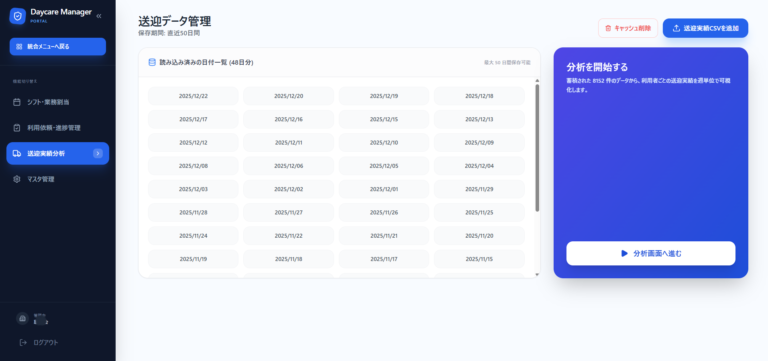
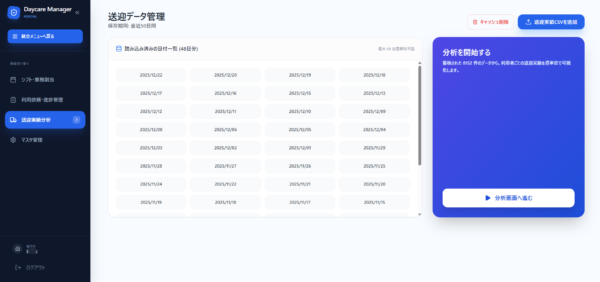
6. 送迎実績分析・DriveBoss連携 (DriveBoss Dashboard)
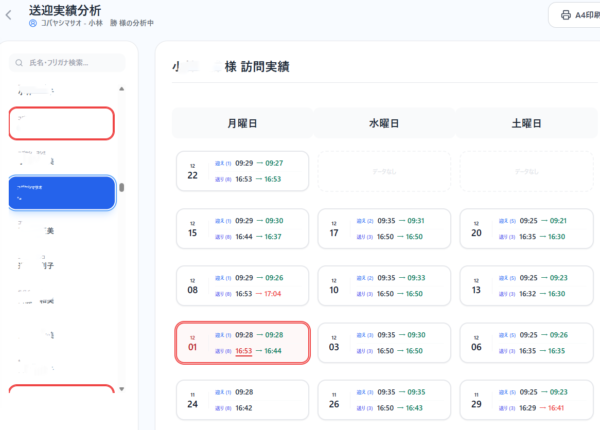
送迎実績データを取り込み、計画と実績のズレを確認します。
6.1 データの取り込み
- 画面右上の「送迎実績CSVを追加」をクリックし、DriveBoss等から出力された実績CSVファイルを選択します。
- 複数日分のファイルをまとめてドラッグ&ドロップ可能です。
6.2 実績の確認
- 利用者検索ボックスで氏名を検索し、対象者を選択します。
- 「分析画面へ進む」をクリックします。
- 週間実績ビュー:
- 曜日ごとの「迎え」「送り」の実績が表示されます。
- 変動検知: 計画時間と実績時間が 10分以上 乖離している場合、赤字で警告表示されます(遅延・早着の把握)。
4.送迎時間変更アラート 前週と10分以上の乖離が有れば全体を赤戦で囲ってc不意を促します。 同時に一覧リスト上の名前も赤枠で囲われるので、詳細を見なくとも、時間変更を知らせる利用者様が分かります。
7. トラブルシューティング
Q. データが消えてしまいました A. ブラウザのキャッシュクリアや、InPrivateブラウズ(シークレットモード)の終了を行うとデータは消失します。復元はできません。重要なマスタデータなどは別途CSVで保管しておくことを推奨します。
Q. 印刷ボタンを押しても反応しない A. ポップアップブロックが作動している可能性があります。ブラウザの設定で許可してください。また、プリンタ設定画面が開くまでに時間がかかる場合があります。
Q. 新しい職員が表示されない A. 「マスタ管理」で部署を作成した後、「シフト管理」の「職員」タブで追加してください。表示フィルタ(部門選択)が正しいか確認してください。
著者について